

Anleitung · Erste Schritte
Ihr erster Kunde
Jeder Verkauf beginnt mit einem Kunden: An ihn schreiben Sie Angebote, Aufträge und Rechnungen. In diesem Rundgang legen Sie Ihren ersten Kunden an. Sie brauchen dafür nur seinen Namen und seine Anschrift; vieles andere belegt SilverERP mit den Vorgaben Ihres Betriebs vor.
Voraussetzungen
Abschnitt betitelt „Voraussetzungen“- Sie sind angemeldet und kennen die Startseite; siehe Anmelden und Startseite.
- Ihre Benutzerrechte erlauben, im Dialog Kunden zu speichern. Sonst fehlt Speichern in der Werkzeugleiste.
- Für diesen Rundgang nehmen Sie einen Kunden im Inland. Was bei einem Kunden im Ausland dazukommt, steht unter Einen Kunden anlegen.
Schritte
Abschnitt betitelt „Schritte“-
Öffnen Sie Stammdaten › Kunden oder wählen Sie auf der Startseite die Kachel Kunden.
-
Wählen Sie in der Werkzeugleiste unter Modus Neuanlage.
SilverERP belegt Felder mit den Vorgaben Ihres Betriebs vor, etwa Land, auf der Karteikarte FiBu die Währung und auf der Karteikarte Konditionen Preisgruppe, Zahlungsbedingung und Lieferbedingung.
-
Geben Sie auf der Karteikarte Adresse / Kontaktdaten unter Name 1 (1) den Namen des Kunden ein, etwa den Namen seiner Firma. Braucht der Name eine zweite Zeile, nehmen Sie Name 2 dazu.
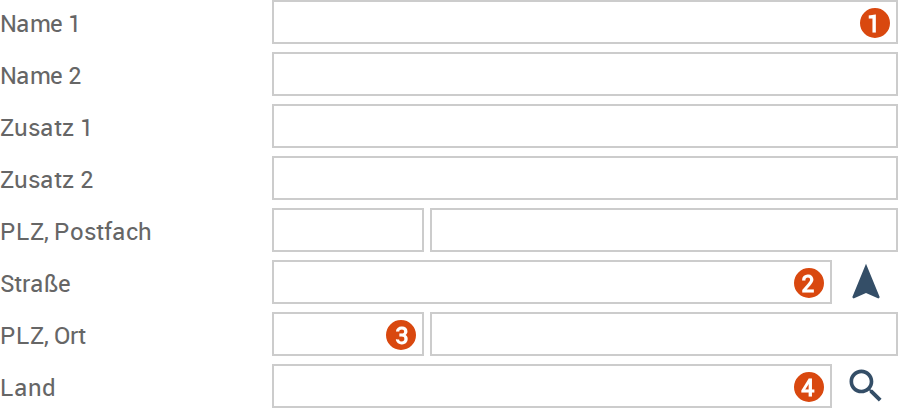
Auf der Karteikarte Adresse / Kontaktdaten Name 1 (1), Straße (2), PLZ, Ort (3) und Land (4). -
Tragen Sie die Straße (2) ein und unter PLZ, Ort (3) links die Postleitzahl und rechts den Ort. Prüfen Sie das Land (4). Ohne Land speichert SilverERP den Kunden nicht.
-
Tragen Sie unter Kontaktdaten Telefon 1 und E-Mail ein.
-
Lassen Sie Kunden-Nr. und Suchbegriff leer. Die Kunden-Nr. vergibt SilverERP beim Speichern. Den Suchbegriff bildet es dabei aus dem Namen, wenn Ihr Betrieb das so eingestellt hat.
-
Wechseln Sie auf die Karteikarte Konditionen und sehen Sie sich die Vorgaben an: Preisgruppe, Zahlungsbedingung und Lieferbedingung. Jeder Auftrag an diesen Kunden übernimmt sie. Ändern Sie, was für diesen Kunden anders gilt.
-
Wählen Sie in der Werkzeugleiste Speichern oder drücken Sie Strg+S.
SilverERP vergibt die Kunden-Nr. und auf der Karteikarte FiBu die Debitoren-Nr. und legt das Konto des Kunden für die Finanzbuchhaltung an. Der Kunde bleibt geladen, und der Dialog wechselt in den Modus Bearbeiten.
Trägt schon ein anderer Kunde, ein Lieferant oder eine Zusatzadresse dieselbe E-Mail, nennt SilverERP sie und fragt, ob es trotzdem speichern soll. Mit Ja speichert es den Kunden.
-
Merken Sie sich die Kunden-Nr.; mit ihr finden Sie den Kunden in Ihrem ersten Auftrag am schnellsten.
-
Finden Sie Ihren Kunden zur Übung wieder. Wählen Sie in der Werkzeugleiste Maske säubern. Tragen Sie unter Name 1 den Anfang seines Namens mit einem Stern ein, etwa
Muster*, und wählen Sie Suchen.SilverERP lädt den Kunden. Passen mehrere Kunden, zeigt es eine Liste; ein Klick auf die Zeile lädt ihn. Noch schneller geht es mit der Schnellsuche in der Kopfzeile: Tippen Sie drei Zeichen seines Namens und wählen Sie ihn unter den Treffern.
Ergebnis
Abschnitt betitelt „Ergebnis“Ihr erster Kunde ist gespeichert, mit Kunden-Nr. und Debitoren-Nr. Er steht für Angebote, Aufträge und Rechnungen bereit. Ein Auftrag an ihn übernimmt seine Anschrift und seine Konditionen.
Ansprechpartner, Liefer- und Rechnungsadressen und eine Bankverbindung ergänzen Sie, wenn Sie sie brauchen; wie, steht unter Einen Kunden anlegen.
Im nächsten Rundgang legen Sie den Artikel an, den Sie ihm verkaufen: Ihr erster Artikel.
Siehe auch
Abschnitt betitelt „Siehe auch“- Ihr erster Artikel
- Einen Kunden anlegen
- Dialog Kunden
- Wie Adresse, Kunde, Lieferant und Interessent zusammenhängen
- Einen Datensatz suchen und laden
- Die Modi eines Dialogs
Der Chat antwortet nur aus den Seiten dieser Hilfe und nennt zu jeder Antwort ihre Seiten.