

Anleitung · Erste Schritte
Anmelden und Startseite
Willkommen bei SilverERP. In diesem ersten Rundgang melden Sie sich an und sehen sich auf der Startseite um. Sie lernen die drei Wege kennen, auf denen Sie jeden Dialog erreichen: die Kacheln, das Menü und die Schnellsuche. Danach legen Sie in drei weiteren Rundgängen Ihren ersten Kunden und Ihren ersten Artikel an und führen Ihren ersten Auftrag bis zur Rechnung.
Voraussetzungen
Abschnitt betitelt „Voraussetzungen“- Sie haben einen Zugang mit Name und Passwort. Den Zugang legt ein Administrator Ihres Betriebs an.
- Sie kennen die Adresse, unter der Ihr SilverERP im Browser läuft.
Schritte
Abschnitt betitelt „Schritte“-
Öffnen Sie SilverERP im Browser. SilverERP zeigt das Fenster Login.
-
Geben Sie unter Name Ihren Benutzernamen und unter Passwort Ihr Passwort ein. Wählen Sie Anmelden.
SilverERP öffnet die Startseite. Klappt die Anmeldung nicht, hilft Bei SilverERP anmelden weiter.
-
Sehen Sie sich die Startseite an. Jede Kachel steht für einen Dialog.
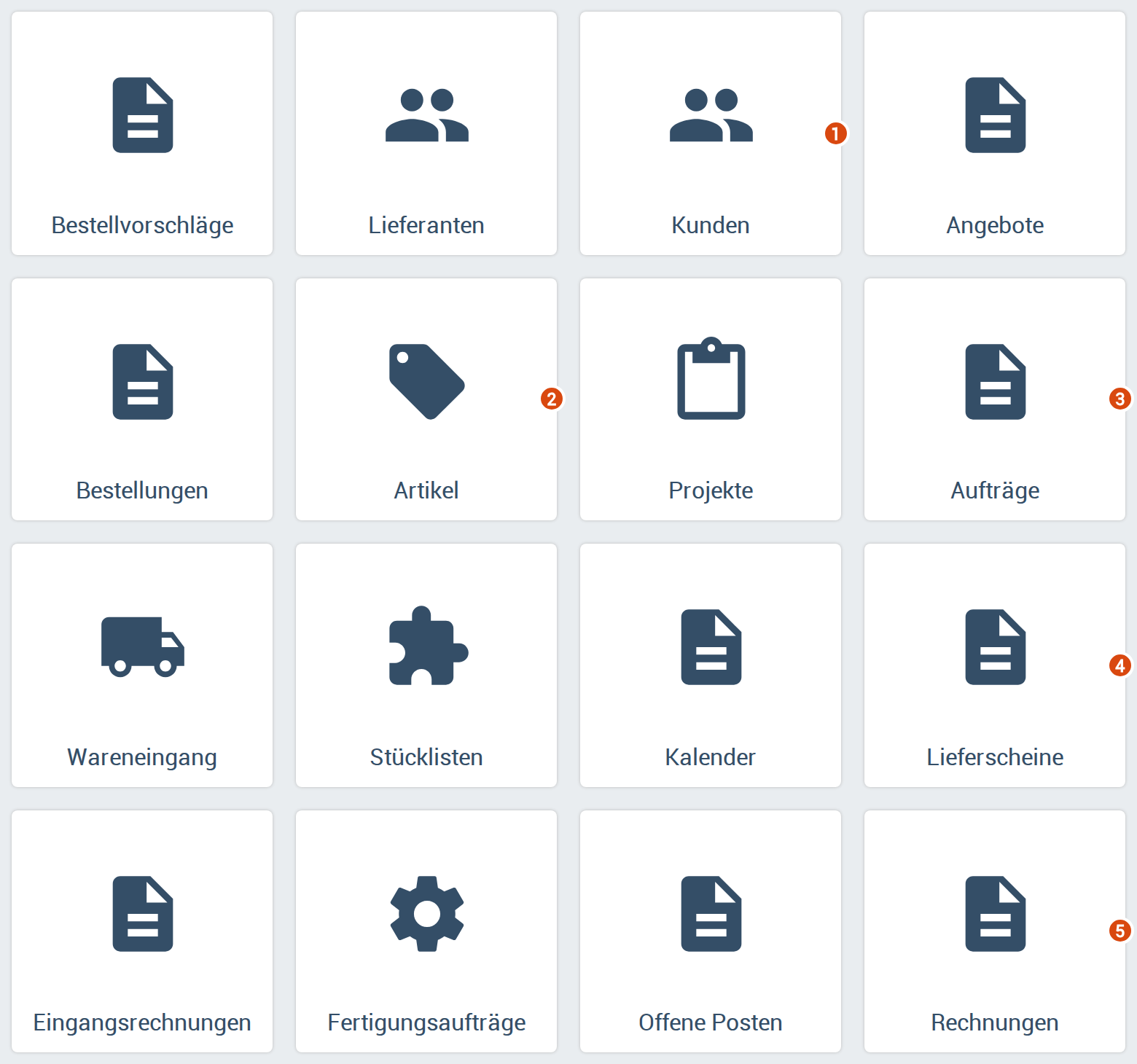
Die Startseite mit den Kacheln Kunden (1), Artikel (2), Aufträge (3), Lieferscheine (4) und Rechnungen (5). Ab Werk liegen hier unter anderem die Kacheln Kunden (1), Artikel (2), Aufträge (3), Lieferscheine (4) und Rechnungen (5). Das sind genau die Dialoge, mit denen Sie in den nächsten Rundgängen arbeiten. Sie sehen nur Kacheln für Dialoge, die Sie öffnen dürfen. Hat Ihr Betrieb eine Willkommensnachricht hinterlegt, steht sie über den Kacheln.
-
Wählen Sie die Kachel Kunden. SilverERP öffnet den Dialog Kunden.
Sehen Sie sich den Rahmen um den Dialog an. Oben steht die Kopfzeile, darunter die Werkzeugleiste mit Symbolen wie Suchen, Speichern und Modus. Zeigen Sie mit der Maus auf ein Symbol, nennt SilverERP seinen Namen. Die Werkzeugleiste finden Sie in jedem Dialog an derselben Stelle. Darunter stehen die Felder des Dialogs, gegliedert in Karteikarten; ein Klick auf einen Reiter wie FiBu zeigt seine Karteikarte.
-
Wählen Sie in der Werkzeugleiste Verlassen oder drücken Sie Esc. SilverERP schließt den Dialog und kehrt auf die Startseite zurück.
-
Öffnen Sie denselben Dialog jetzt über das Menü. Wählen Sie in der Kopfzeile Menü öffnen (1).

Die Kopfzeile mit Menü öffnen (1), der Schnellsuche (2), Ihrem Namen (3) und dem Knopf für die Startseite (4). SilverERP blendet links das Menü ein. Es ist nach Fachgebieten gegliedert. Wählen Sie das Fachgebiet Stammdaten; es klappt seine Menüpunkte auf. Wählen Sie Kunden.
Diese Hilfe schreibt einen solchen Weg kurz: Stammdaten › Kunden.
-
Kehren Sie mit dem Knopf für die Startseite (4) in der Kopfzeile auf die Startseite zurück.
-
Probieren Sie die Schnellsuche (2). Auf der Startseite steht der Cursor schon darin; in jedem anderen Dialog setzt Strg+1 ihn hinein. Tippen Sie
Aufträge.Schon beim Tippen zeigt SilverERP die Menüpunkte, deren Beschriftung den Suchtext enthält, je mit ihrem Fachgebiet davor. Ab drei Zeichen findet die Schnellsuche auch Datensätze, etwa Kunden, Artikel und Belege. Wählen Sie den Treffer Verkauf > Aufträge. SilverERP öffnet den Dialog Aufträge. Verlassen Sie ihn wieder mit Esc.
-
Wählen Sie in der Kopfzeile Ihren Namen (3). SilverERP öffnet das Benutzermenü.
Hier legen Sie mit Dashboard anpassen fest, welche Kacheln Ihre Startseite zeigt. Hier melden Sie sich am Ende der Arbeit auch mit Abmelden ab.
Ergebnis
Abschnitt betitelt „Ergebnis“Sie sind angemeldet und kennen die Startseite. Jeden Dialog erreichen Sie über eine Kachel, über das Menü oder über die Schnellsuche, und mit Verlassen kommen Sie zurück. Sie wissen, wo Werkzeugleiste und Benutzermenü stehen.
Im nächsten Rundgang legen Sie Ihren ersten Kunden an: Ihr erster Kunde.
Siehe auch
Abschnitt betitelt „Siehe auch“- Ihr erster Kunde
- Bei SilverERP anmelden
- Der Rahmen um jeden Dialog
- Masken und Karteikarten
- Suchen in SilverERP
- Station sperren und abmelden
Der Chat antwortet nur aus den Seiten dieser Hilfe und nennt zu jeder Antwort ihre Seiten.