

Anleitung · Erste Schritte
Ihr erster Artikel
Was Sie verkaufen, legen Sie in SilverERP als Artikel an: eine Ware, die Sie auf Lager haben, oder eine Leistung. In diesem Rundgang legen Sie Ihren ersten Artikel an, sehen nach seinem Preis und buchen einen ersten Bestand. Danach ist er bereit für Ihren ersten Auftrag.
Voraussetzungen
Abschnitt betitelt „Voraussetzungen“- Sie haben Ihren ersten Kunden angelegt; siehe Ihr erster Kunde.
- Ihre Benutzerrechte erlauben, im Dialog Artikel zu speichern. Sonst fehlt Speichern in der Werkzeugleiste.
- Ihr Betrieb hat Warengruppen und Einheiten eingerichtet, etwa Stück. Was sie bedeuten, erklärt Warengruppen und Einheiten.
Schritte
Abschnitt betitelt „Schritte“-
Öffnen Sie Stammdaten › Artikel oder wählen Sie auf der Startseite die Kachel Artikel.
-
Wählen Sie in der Werkzeugleiste unter Modus Neuanlage.
SilverERP belegt Kennzeichen, Einheiten, Konten und die Preiskalkulation mit den Vorgaben Ihres Betriebs vor. Öffnet es gleich die Auswahl der Warengruppe, bildet Ihr Betrieb die Artikel-Nr. aus der Warengruppe; wählen Sie dann die Warengruppe des Artikels.
-
Geben Sie auf der Karteikarte Bezeichnungen unter Bezeichnung 1 (1) den Namen des Artikels ein. Die Positionen Ihrer Aufträge übernehmen ihn.
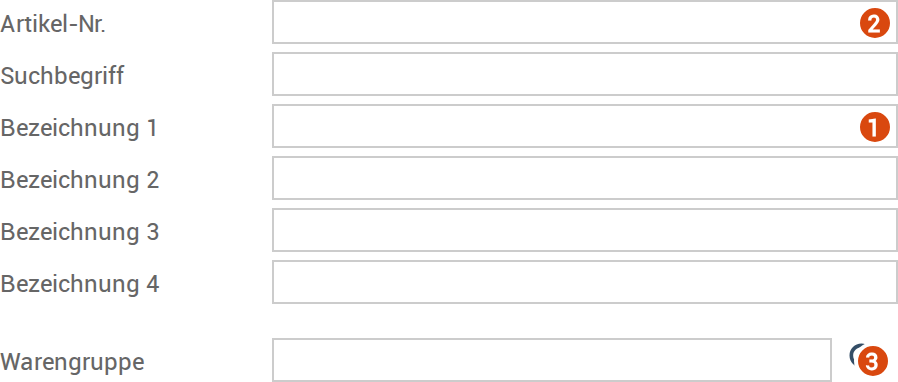
Auf der Karteikarte Bezeichnungen Bezeichnung 1 (1), Artikel-Nr. (2) und die Lupe neben Warengruppe (3). -
Lassen Sie die Artikel-Nr. (2) leer. SilverERP vergibt sie beim Speichern.
-
Wählen Sie mit der Lupe neben Warengruppe (3) die Warengruppe, in die der Artikel gehört. Trägt die Warengruppe eine Kalkulations-Gruppe oder Konten, übernimmt der Artikel sie.
-
Wechseln Sie auf die Karteikarte Kenner. Setzen Sie den Haken Verkaufsartikel (1), wenn er nicht schon gesetzt ist. Nur Verkaufsartikel bietet SilverERP in den Positionen eines Auftrags an.
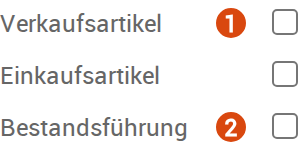
Auf der Karteikarte Kenner Verkaufsartikel (1) und Bestandsführung (2). Prüfen Sie Bestandsführung (2). Mit dem Haken führt SilverERP einen Bestand für den Artikel, und liefern können Sie nur, was am Lager ist, solange Negative Bestände nicht gesetzt ist. Ohne den Haken, etwa für eine Dienstleistung, prüft SilverERP beim Liefern keinen Bestand.
-
Wechseln Sie auf die Karteikarte Einheiten und prüfen Sie die Systemeinheit, etwa Stück. In ihr führt SilverERP den Bestand des Artikels.
-
Wechseln Sie auf die Karteikarte FiBu und prüfen Sie unter Verkauf das Konto in der Zeile Inland. Es ist das Erlöskonto für Kunden mit dem Fibu-Kenner Inland, wie Ihren ersten Kunden. Fehlt es, speichert SilverERP im Auftrag keine Position mit diesem Artikel.
-
Wechseln Sie auf die Karteikarte Verkauf und prüfen Sie die Preiskalkulation. Steht dort eine Kalkulations-Gruppe, rechnet SilverERP beim ersten Speichern die Verkaufspreise des Artikels. Den Preis, auf dem es dabei aufsetzt, tragen Sie vorher ein: je nach Kalkulation den Listenpreis Netto hier oder einen Einkaufspreis auf der Karteikarte Einkauf.
-
Wählen Sie in der Werkzeugleiste Speichern oder drücken Sie Strg+S.
SilverERP vergibt die Artikel-Nr. und legt die Einheiten des Artikels an, mit Preiskalkulation auch seine Verkaufspreise. Fehlt die Systemeinheit, meldet es Sie haben keine Systemeinheit gewählt und speichert nicht.
-
Sehen Sie auf der Karteikarte Verkauf nach dem Preis. Die Liste dort zeigt die Verkaufspreise des Artikels je Preisgruppe. Fehlt ein Preis in der Preisgruppe Ihres ersten Kunden, legen Sie ihn mit Preispflege an; wie, steht unter Preise und Preislisten pflegen.
-
Führt der Artikel Bestand, buchen Sie jetzt einen ersten Bestand, damit Sie ihn in Ihrem ersten Auftrag liefern können. Wählen Sie auf der Karteikarte Lager Lagerbuchung.
SilverERP öffnet den Dialog Freie Lager-Buchung mit Ihrem Artikel.
-
Wählen Sie auf der Karteikarte Lager unter Buchungsmodus (1) Zugang.

Im Dialog Freie Lager-Buchung auf der Karteikarte Lager der Buchungsmodus (1). -
Tragen Sie auf der Karteikarte Artikel unter Menge ein, wie viel vom Artikel am Lager liegt. Führt der Artikel Lagerortsverwaltung, wählen Sie auch den Lagerort.
-
Wählen Sie in der Werkzeugleiste Speichern. SilverERP meldet Der Bestand wurde gebucht.
-
Wählen Sie Verlassen. SilverERP kehrt in den Artikel zurück; auf der Karteikarte Lager steht die Menge jetzt unter Bestand.
Ergebnis
Abschnitt betitelt „Ergebnis“Ihr erster Artikel ist gespeichert, mit Artikel-Nr., Einheiten und, wo Ihr Betrieb kalkuliert oder Sie ihn gepflegt haben, einem Verkaufspreis. Führt er Bestand, liegt er jetzt am Lager. Er ist bereit für Ihren ersten Auftrag.
Varianten, Lieferantenpreise und weitere Einheiten ergänzen Sie, wenn Sie sie brauchen; wie, steht unter Einen Artikel anlegen.
Im nächsten Rundgang verkaufen Sie den Artikel an Ihren ersten Kunden: Ihr erster Auftrag bis zur Rechnung.
Siehe auch
Abschnitt betitelt „Siehe auch“- Ihr erster Auftrag bis zur Rechnung
- Einen Artikel anlegen
- Dialog Artikel
- Preise und Preisfindung
- Preise und Preislisten pflegen
- Warengruppen und Einheiten
Der Chat antwortet nur aus den Seiten dieser Hilfe und nennt zu jeder Antwort ihre Seiten.